Domain hcli.de kaufen?
Wir ziehen mit dem Projekt
hcli.de um.
Sind Sie am Kauf der Domain
hcli.de interessiert?
domain@kv-gmbh.de · 0541-91531010
Domain hcli.de kaufen?
Wie fixiert man in einer Tabelle die Spaltenbreite?
Um die Spaltenbreite in einer Tabelle zu fixieren, kann man entweder die Breite der einzelnen Spalten manuell festlegen oder die Funktion "Spaltenbreite anpassen" verwenden. Dabei wird die Breite der Spalten automatisch an den Inhalt angepasst und bleibt dann fixiert. Eine andere Möglichkeit ist es, die Spaltenbreite durch das Einfügen von Leerzeichen oder Trennlinien zu fixieren. **
Ist die Spaltenbreite in Excel immer größer als angegeben?
Nein, die Spaltenbreite in Excel ist nicht immer größer als angegeben. Die angegebene Spaltenbreite entspricht der tatsächlichen Breite der Spalte, es sei denn, der Inhalt der Zellen ist breiter als die angegebene Breite. In diesem Fall wird der Inhalt abgeschnitten und mit "..." gekennzeichnet, um anzuzeigen, dass der gesamte Inhalt nicht sichtbar ist. **


Ähnliche Suchbegriffe für Spaltenbreite
Top-Angebote
Produkte zum Begriff Spaltenbreite:
-
möbel direkt online Wandspiegel Funktionalität trifft DesignModerner Wandspiegel mit Metallrahmen – in Gold oder Silber – stilvoll und vielseitig. Dieser moderne Wandspiegel überzeugt durch seine organische Form und hochwertige Verarbeitung. Der edle Metallrahmen ist in goldfarben oder silberfarben beschichtet erh69,99 €*Versand: 5,95 €Sichere Weiterleitung zum Anbieter
-
Schnelligkeit durch Vertrauen, Fachbücher von Rebecca R. MerrillOb im Beruf oder im Privatleben: Vertrauen verändert alles! Mit anschaulichen Praxisbeispielen, sofort umsetzbaren Tipps und einem konkreten Aktionsplan. Mit knapp 3 Millionen verkauften Exemplaren weltweit ist "Speed of Trust" von Stephen M. R. Covey das erfolgreichste Buch, das je über Vertrauen geschrieben wurde. Doch in Zeiten von Corona-Pandemie und Fake-News-Kampagnen steckt das Vertrauen tief in der Krise. Dabei ist Vertrauen der Erfolgsgarant für unsere Unternehmen und der Kitt für unsere Beziehungen. Klare Konzepte, um Vertrauen aufzubauen, sind wichtiger denn je. Deshalb gibt es jetzt eine komplett überarbeitete Neuausgabe von "Schnelligkeit durch Vertrauen" - mit aktuellen Praxisbeispielen und einem sofort umsetzbaren Aktionsplan! Vertrauen ist weit mehr als nur ein Wohlfühlfaktor. Es ist ein handfester Wettbewerbsvorteil und der Motor für profitable Unternehmen, leistungsfähige Mitarbeiter und starke Beziehungen. Vertrauen steigert die Arbeitsfreude, fördert Innovationen, verhindert Konflikte, reduziert Kosten und spart viel Zeit. Dennoch gehört Vertrauen zu den am meisten unterschätzten Erfolgsgaranten unserer Wirtschaft und Gesellschaft. Ob im Beruf oder im Privatleben: Stephen M. R. Covey zeigt, welche Vorteile hohes Vertrauen tatsächlich bringt. Anschaulich erklärt er, welche 13 Schritte nötig sind, um Vertrauen zu schaffen, zu vergrössern oder wiederherzustellen. Dabei steht die praktische Umsetzung immer im Mittelpunkt. Sie erfahren, wie Sie beim Aufbau von Vertrauen ganz konkret vorgehen - als Einzelner, im Team, im Unternehmen, beim Kunden und im Markt. Denn: Nichts wirkt schneller und effektiver als Vertrauen!.32,00 €*Versand: 0,00 €Sichere Weiterleitung zum Anbieter
-
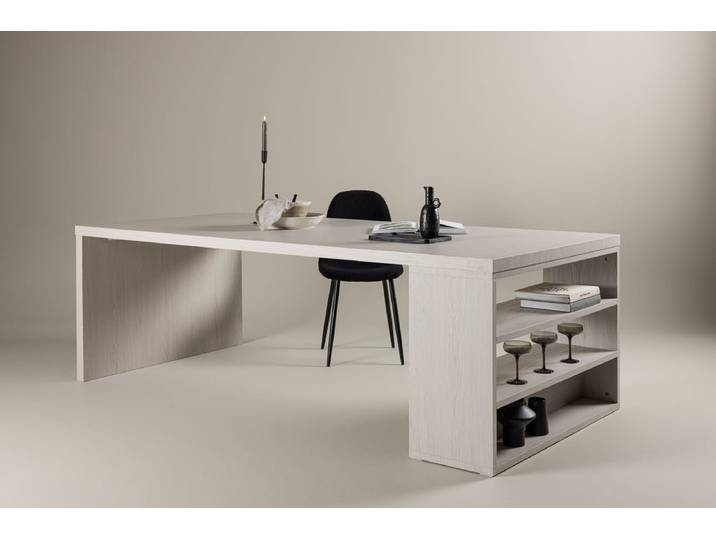
Esstisch Soluna - im modernen Design mit durchdachter Funktionalität - Weißwashed - Luxusbetten24<p>Der <strong>Esstisch Soluna</strong> vereint modernes Design mit durchdachter Funktionalität und ist die perfekte Ergänzung für jeden Essbereich. Mit seiner eleganten <strong>weißen Waschung</strong> bringt dieser Tisch eine helle und freundliche Atmosphäre in dein Zuhause. Die Tischplatte aus <strong>MDF</strong> sorgt nicht nur für ein stilvolles Erscheinungsbild, sondern ist auch pflegeleicht und langlebig.</p><p>Mit großzügigen Maßen von <strong>230 x 110 cm</strong> bietet der Esstisch ausreichend Platz für gesellige Mahlzeiten und entspannte Abende mit Familie und Freunden. Die rechteckige Form ermöglicht es, bequem mehrere Personen zu bewirten, während die schlichte Optik sich harmonisch in verschiedene <strong>Einrichtungsstile</strong> einfügt, sei es modern, minimalistisch oder elegant.</p><p>Ein besonderes Highlight ist die seitliche <strong>Ablagefläche</strong>, die zusätzlichen Stauraum für Dekoration oder persönliche Lieblingsstücke bietet. So wird der Esstisch Soluna nicht nur zum Mittelpunkt deines Essbereichs, sondern auch zu einem stilvollen Ort, an dem Erinnerungen entstehen können. Die stabile Konstruktion garantiert eine robuste und langlebige Nutzung im Alltag, sodass du lange Freude an diesem Möbelstück haben wirst.</p><p>Erlebe mit dem Esstisch Soluna ein einladendes und stilvolles Ambiente in deinem Zuhause.</p>729,00 €*Versand: 0,00 €Sichere Weiterleitung zum Anbieter


-
Wie kann ich die Spaltenbreite in OpenOffice Calc anpassen?
Um die Spaltenbreite in OpenOffice Calc anzupassen, kannst du entweder die Maus auf den Trennstrich zwischen den Spaltenüberschriften bewegen und ihn ziehen, um die Breite manuell anzupassen, oder du kannst die Spalten markieren, dann auf "Format" klicken und "Spaltenbreite" auswählen, um eine bestimmte Breite einzugeben. Eine weitere Möglichkeit besteht darin, die Spalten auszuwählen und dann mit der rechten Maustaste auf die ausgewählten Spalten zu klicken und "Spaltenbreite" aus dem Kontextmenü auszuwählen. **
-
Wie kann ich die Spaltenbreite und -höhe in Excel anpassen?
Um die Spaltenbreite in Excel anzupassen, kannst du den Mauszeiger auf die Trennlinie zwischen zwei Spaltenpositionen positionieren und dann die Spalte breiter oder schmaler ziehen. Um die Zeilenhöhe anzupassen, kannst du den Mauszeiger auf die Trennlinie zwischen zwei Zeilenpositionen positionieren und dann die Zeile höher oder niedriger ziehen. Alternativ kannst du auch die Funktion "Spaltenbreite" oder "Zeilenhöhe" im Menüband verwenden, um die Größe der Spalten und Zeilen genau anzugeben. **
-
Wie kann ich die Spaltenbreite in neuen Arbeitsblättern in Excel übernehmen?
Um die Spaltenbreite in neuen Arbeitsblättern in Excel zu übernehmen, kannst du eine Vorlage erstellen, in der die gewünschte Spaltenbreite festgelegt ist. Wenn du ein neues Arbeitsblatt erstellst, kannst du dann diese Vorlage auswählen und die Spaltenbreite wird automatisch übernommen. Alternativ kannst du auch die Spaltenbreite in einem vorhandenen Arbeitsblatt anpassen und dann dieses Arbeitsblatt als Vorlage speichern, um sie in neuen Arbeitsblättern zu verwenden. **
-
Wie kann ich die Spaltenbreite in Excel mit VBA-Code ändern?
Um die Spaltenbreite in Excel mit VBA-Code zu ändern, kannst du die Eigenschaft "ColumnWidth" verwenden. Du musst den gewünschten Wert für die Spaltenbreite angeben und dann den Code auf die entsprechende Spalte anwenden. Zum Beispiel, um die Breite der Spalte A auf 15 zu setzen, kannst du den folgenden Code verwenden: "Columns("A").ColumnWidth = 15". **

Wie kann man in Excel die Spaltenbreite und Zeilenhöhe fixieren und sperren?
Um die Spaltenbreite und Zeilenhöhe in Excel zu fixieren und zu sperren, können Sie den Befehl "Spalte fixieren" und "Zeile fixieren" verwenden. Klicken Sie dazu auf die Zelle, die sich direkt unter der zu fixierenden Zeile oder rechts neben der zu fixierenden Spalte befindet. Wählen Sie dann im Menü "Ansicht" die Option "Spalte fixieren" oder "Zeile fixieren" aus. Dadurch werden die Spaltenbreite und Zeilenhöhe fixiert und können nicht mehr verändert werden. **
Wie kann ich in Excel ab einer bestimmten Zeile die Spaltenbreite ändern?
Um in Excel ab einer bestimmten Zeile die Spaltenbreite zu ändern, kannst du folgende Schritte befolgen: 1. Klicke auf die Spaltenüberschrift der Spalte, ab der du die Spaltenbreite ändern möchtest. 2. Halte die Umschalttaste gedrückt und klicke auf die Spaltenüberschrift der Spalte, bis zu der du die Spaltenbreite ändern möchtest. 3. Klicke mit der rechten Maustaste auf eine der ausgewählten Spaltenüberschriften und wähle "Spaltenbreite" aus dem Kontextmenü. Gib dann die gewünschte Spaltenbreite ein und bestätige mit "OK". **
Top-Angebote
Produkte zum Begriff Spaltenbreite:
-
möbel direkt online Wandspiegel Funktionalität trifft DesignModerner Wandspiegel mit Metallrahmen – in Gold oder Silber – stilvoll und vielseitig. Dieser moderne Wandspiegel überzeugt durch seine organische Form und hochwertige Verarbeitung. Der edle Metallrahmen ist in goldfarben oder silberfarben beschichtet erh69,99 €*Versand: 5,95 €Sichere Weiterleitung zum Anbieter
-
Schnelligkeit durch Vertrauen, Fachbücher von Rebecca R. MerrillOb im Beruf oder im Privatleben: Vertrauen verändert alles! Mit anschaulichen Praxisbeispielen, sofort umsetzbaren Tipps und einem konkreten Aktionsplan. Mit knapp 3 Millionen verkauften Exemplaren weltweit ist "Speed of Trust" von Stephen M. R. Covey das erfolgreichste Buch, das je über Vertrauen geschrieben wurde. Doch in Zeiten von Corona-Pandemie und Fake-News-Kampagnen steckt das Vertrauen tief in der Krise. Dabei ist Vertrauen der Erfolgsgarant für unsere Unternehmen und der Kitt für unsere Beziehungen. Klare Konzepte, um Vertrauen aufzubauen, sind wichtiger denn je. Deshalb gibt es jetzt eine komplett überarbeitete Neuausgabe von "Schnelligkeit durch Vertrauen" - mit aktuellen Praxisbeispielen und einem sofort umsetzbaren Aktionsplan! Vertrauen ist weit mehr als nur ein Wohlfühlfaktor. Es ist ein handfester Wettbewerbsvorteil und der Motor für profitable Unternehmen, leistungsfähige Mitarbeiter und starke Beziehungen. Vertrauen steigert die Arbeitsfreude, fördert Innovationen, verhindert Konflikte, reduziert Kosten und spart viel Zeit. Dennoch gehört Vertrauen zu den am meisten unterschätzten Erfolgsgaranten unserer Wirtschaft und Gesellschaft. Ob im Beruf oder im Privatleben: Stephen M. R. Covey zeigt, welche Vorteile hohes Vertrauen tatsächlich bringt. Anschaulich erklärt er, welche 13 Schritte nötig sind, um Vertrauen zu schaffen, zu vergrössern oder wiederherzustellen. Dabei steht die praktische Umsetzung immer im Mittelpunkt. Sie erfahren, wie Sie beim Aufbau von Vertrauen ganz konkret vorgehen - als Einzelner, im Team, im Unternehmen, beim Kunden und im Markt. Denn: Nichts wirkt schneller und effektiver als Vertrauen!.32,00 €*Versand: 0,00 €Sichere Weiterleitung zum Anbieter
-
Wie fixiert man in einer Tabelle die Spaltenbreite?
Um die Spaltenbreite in einer Tabelle zu fixieren, kann man entweder die Breite der einzelnen Spalten manuell festlegen oder die Funktion "Spaltenbreite anpassen" verwenden. Dabei wird die Breite der Spalten automatisch an den Inhalt angepasst und bleibt dann fixiert. Eine andere Möglichkeit ist es, die Spaltenbreite durch das Einfügen von Leerzeichen oder Trennlinien zu fixieren. **
-
Ist die Spaltenbreite in Excel immer größer als angegeben?
Nein, die Spaltenbreite in Excel ist nicht immer größer als angegeben. Die angegebene Spaltenbreite entspricht der tatsächlichen Breite der Spalte, es sei denn, der Inhalt der Zellen ist breiter als die angegebene Breite. In diesem Fall wird der Inhalt abgeschnitten und mit "..." gekennzeichnet, um anzuzeigen, dass der gesamte Inhalt nicht sichtbar ist. **
-
Wie kann ich die Spaltenbreite in OpenOffice Calc anpassen?
Um die Spaltenbreite in OpenOffice Calc anzupassen, kannst du entweder die Maus auf den Trennstrich zwischen den Spaltenüberschriften bewegen und ihn ziehen, um die Breite manuell anzupassen, oder du kannst die Spalten markieren, dann auf "Format" klicken und "Spaltenbreite" auswählen, um eine bestimmte Breite einzugeben. Eine weitere Möglichkeit besteht darin, die Spalten auszuwählen und dann mit der rechten Maustaste auf die ausgewählten Spalten zu klicken und "Spaltenbreite" aus dem Kontextmenü auszuwählen. **
-
Wie kann ich die Spaltenbreite und -höhe in Excel anpassen?
Um die Spaltenbreite in Excel anzupassen, kannst du den Mauszeiger auf die Trennlinie zwischen zwei Spaltenpositionen positionieren und dann die Spalte breiter oder schmaler ziehen. Um die Zeilenhöhe anzupassen, kannst du den Mauszeiger auf die Trennlinie zwischen zwei Zeilenpositionen positionieren und dann die Zeile höher oder niedriger ziehen. Alternativ kannst du auch die Funktion "Spaltenbreite" oder "Zeilenhöhe" im Menüband verwenden, um die Größe der Spalten und Zeilen genau anzugeben. **
Ähnliche Suchbegriffe für Spaltenbreite
-
Esstisch Soluna - im modernen Design mit durchdachter Funktionalität - Weißwashed - Luxusbetten24<p>Der <strong>Esstisch Soluna</strong> vereint modernes Design mit durchdachter Funktionalität und ist die perfekte Ergänzung für jeden Essbereich. Mit seiner eleganten <strong>weißen Waschung</strong> bringt dieser Tisch eine helle und freundliche Atmosphäre in dein Zuhause. Die Tischplatte aus <strong>MDF</strong> sorgt nicht nur für ein stilvolles Erscheinungsbild, sondern ist auch pflegeleicht und langlebig.</p><p>Mit großzügigen Maßen von <strong>230 x 110 cm</strong> bietet der Esstisch ausreichend Platz für gesellige Mahlzeiten und entspannte Abende mit Familie und Freunden. Die rechteckige Form ermöglicht es, bequem mehrere Personen zu bewirten, während die schlichte Optik sich harmonisch in verschiedene <strong>Einrichtungsstile</strong> einfügt, sei es modern, minimalistisch oder elegant.</p><p>Ein besonderes Highlight ist die seitliche <strong>Ablagefläche</strong>, die zusätzlichen Stauraum für Dekoration oder persönliche Lieblingsstücke bietet. So wird der Esstisch Soluna nicht nur zum Mittelpunkt deines Essbereichs, sondern auch zu einem stilvollen Ort, an dem Erinnerungen entstehen können. Die stabile Konstruktion garantiert eine robuste und langlebige Nutzung im Alltag, sodass du lange Freude an diesem Möbelstück haben wirst.</p><p>Erlebe mit dem Esstisch Soluna ein einladendes und stilvolles Ambiente in deinem Zuhause.</p>729,00 €*Versand: 0,00 €Sichere Weiterleitung zum Anbieter
-
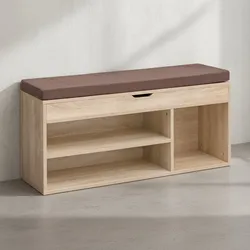
KADIMA DESIGN Garderobenbank mit Stauraum: Sitzkomfort, Funktionalität, Braun Stoffbezug, Viel Stauraum, MelaminharzbeschichtungTechnische Details: Abmessungen: Höhe: 51 cm Breite: 104 cm Tiefe: 32 cm Größe: 104 x 32 x 51 cm Sitzhöhe: 51 cm Sitzhöhe maximal: 51 cm Sitzbreite: 104 cm Sitztiefe: 32 cm Materialien: Sitzmaterial: Stoff Material Korpus: Spanplatte (me129,95 €*Versand: 5,95 €Sichere Weiterleitung zum Anbieter
-
Advances in Information Systems, FachbücherDas Buch "Advances in Information Systems" dokumentiert die Proceedings der 3. Internationalen Konferenz zu Fortschritten in Informationssystemen (ADVIS), die vom 20. bis 22. Oktober 2004 in Izmir, Türkei, stattfand. Diese Konferenz ist dem Andenken an Prof. Esen Ozkarahan gewidmet und setzt die Tradition fort, bedeutende wissenschaftliche Beiträge im Bereich der Informationssysteme zu würdigen. In diesem Band werden zahlreiche Themen behandelt, die auch in den vorherigen Konferenzen diskutiert wurden, darunter Datenbanken, Datenmanagement, Informationsabruf sowie verteilte und parallele Datenverarbeitung. Darüber hinaus werden aktuelle Themen wie Data Mining, Web-Entwicklung, Informationssicherheit und Multimedia-Systeme behandelt. Aus 203 eingereichten Arbeiten wurden 61 für die Präsentation ausgewählt, was die hohe Qualität und Relevanz der Beiträge unterstreicht. Die Konferenz war ein Erfolg, dank der engagierten Arbeit des Programmkomitees und der Unterstützung durch die akademische Gemeinschaft.94,10 €*Versand: 0,00 €Sichere Weiterleitung zum Anbieter
-
Wie kann ich die Spaltenbreite in neuen Arbeitsblättern in Excel übernehmen?
Um die Spaltenbreite in neuen Arbeitsblättern in Excel zu übernehmen, kannst du eine Vorlage erstellen, in der die gewünschte Spaltenbreite festgelegt ist. Wenn du ein neues Arbeitsblatt erstellst, kannst du dann diese Vorlage auswählen und die Spaltenbreite wird automatisch übernommen. Alternativ kannst du auch die Spaltenbreite in einem vorhandenen Arbeitsblatt anpassen und dann dieses Arbeitsblatt als Vorlage speichern, um sie in neuen Arbeitsblättern zu verwenden. **
-
Wie kann ich die Spaltenbreite in Excel mit VBA-Code ändern?
Um die Spaltenbreite in Excel mit VBA-Code zu ändern, kannst du die Eigenschaft "ColumnWidth" verwenden. Du musst den gewünschten Wert für die Spaltenbreite angeben und dann den Code auf die entsprechende Spalte anwenden. Zum Beispiel, um die Breite der Spalte A auf 15 zu setzen, kannst du den folgenden Code verwenden: "Columns("A").ColumnWidth = 15". **
-
Wie kann man in Excel die Spaltenbreite und Zeilenhöhe fixieren und sperren?
Um die Spaltenbreite und Zeilenhöhe in Excel zu fixieren und zu sperren, können Sie den Befehl "Spalte fixieren" und "Zeile fixieren" verwenden. Klicken Sie dazu auf die Zelle, die sich direkt unter der zu fixierenden Zeile oder rechts neben der zu fixierenden Spalte befindet. Wählen Sie dann im Menü "Ansicht" die Option "Spalte fixieren" oder "Zeile fixieren" aus. Dadurch werden die Spaltenbreite und Zeilenhöhe fixiert und können nicht mehr verändert werden. **
-
Wie kann ich in Excel ab einer bestimmten Zeile die Spaltenbreite ändern?
Um in Excel ab einer bestimmten Zeile die Spaltenbreite zu ändern, kannst du folgende Schritte befolgen: 1. Klicke auf die Spaltenüberschrift der Spalte, ab der du die Spaltenbreite ändern möchtest. 2. Halte die Umschalttaste gedrückt und klicke auf die Spaltenüberschrift der Spalte, bis zu der du die Spaltenbreite ändern möchtest. 3. Klicke mit der rechten Maustaste auf eine der ausgewählten Spaltenüberschriften und wähle "Spaltenbreite" aus dem Kontextmenü. Gib dann die gewünschte Spaltenbreite ein und bestätige mit "OK". **
* Alle Preise verstehen sich inklusive der gesetzlichen Mehrwertsteuer und ggf. zuzüglich Versandkosten. Die Angebotsinformationen basieren auf den Angaben des jeweiligen Shops und werden über automatisierte Prozesse aktualisiert. Eine Aktualisierung in Echtzeit findet nicht statt, so dass es im Einzelfall zu Abweichungen kommen kann. ** Hinweis: Teile dieses Inhalts wurden von KI erstellt.